martes, 10 de febrero de 2015

lunes, 2 de febrero de 2015
Pearl Jam - Indifference (Amsterdam '12)
Y aprovechando un momento de pausa os dejo este video de uno de los mejores grupos de la historia, Pearl Jam. Tuvimos, mi mujer y yo, la oportunidad de disfrutar de este concierto en Amsterdam. Sencillamente memorable.
HOT
POTATOES

¿Qué
es hot potatoes?
Una
herramienta compuesta de varios programas para hacer actividades de
diversos tipos
¿Para
qué sirve?
Para
realizar ejercicios para hacer crucigramas, hacer ejercicios de
relacionar ítems, para ejercicios de respuesta múltiple
¿Es
útil para los maestros?
Sí,
porque es una herramienta que se puede usar para otros profesores
para trabajar en coordinación con los profesores del mismo centro o
de otros equipos del curso. Y además permite el uso de diversas
tareas y ejercicios
¿Es
útil para los alumnos?
Sí,
porque aprenden a su propio ritmo, pueden pedir ayuda a los padres, y
pueden tener un feedback inmediato
¿Se
puede usar en el centro?
Sí,
porque uno de los tipos de archivo que produce son html (formatos de
internet) y pueden ser leídos por cualquier navegador
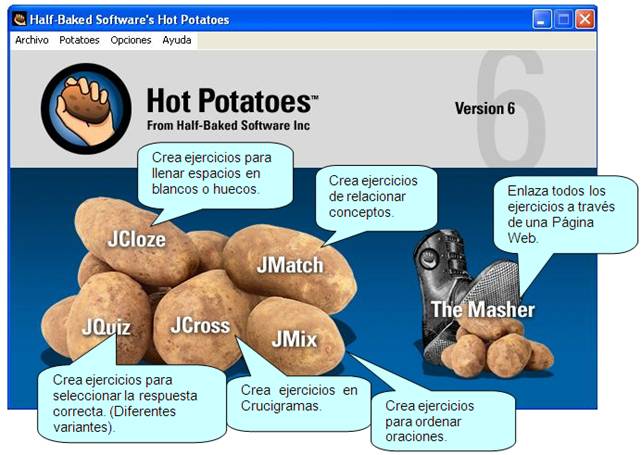
Cuando
se descarga hot potaoes, a la izquierda salen 5 programas y a la
derecha una. Los 5 primeros programas se corresponden con 5 tipos de
actividades distintas. El que se denomina Masher es de pago, y sirve
para ordenar las páginas web de forma automática.
¿Qué
ventajas posee?
1/Los
ejercicios y actividades desarrollados mediante programas de autor
pueden aumentar la motivación de los alumnos al poderse construir de
acuerdo con sus intereses y necesidades.
2/Se
pueden construir ejercicios similares a juegos o que, desde el punto
de vista de los alumnos, se utilizan como un juego.
3/Se
pueden realizar las actividades fuera de clase y cada alumno la puede
realizar a su ritmo: no hay prisa, no hay tiempo.
4/Como
aspecto más relevante podemos decir que los alumnos reciben un
feedback inmediato e individual
Los
archivos realizados se deben grabar en dos formatos:
1/Archivo
de HP: (extensiones: jmt, jms, jqz, jcl, jcw). Esto permite modificar
el ejercicio si queremos cambiar algún aspecto.
2/Archivo
html (para ser visionado con un explorador de Internet). Este es el
resultado final.
3/Se
deben grabar todos los ficheros en la misma carpeta, no tener
problemas a la hora de encontrar el archivo que hayamos incluido en
nuestra página web.
4/HP
no incorpora programas para la edición de vídeo, sonido o imagen
5/Es
aconsejable disponer de programas como Paint Shop, Ulead Video
Edition, Cool Edit.
6/Utilizar
nombres largos sin espacios. Los navegadores toman espacios como %20
y pueden dar errores de en la navegación.
¿QUÉ ES BIOS Y PARA QUE SE UTILIZA?
Físicamente la BIOS no es más que un pequeño chip que se activa cuando pulsas el botón de encendido, si quieres saber su ubicación exacta no tienes más que consultar el manual de tu placa.
¿QUÉ HACE?
Tiene varias funciones. La principal es arrancar el PC. Cuando esta enciende, realiza el test de memoria RAM y comprueba que dispositivos, como por ejemplo los discos duros, están conectados.
¿QUÉ HACE?
Tiene varias funciones. La principal es arrancar el PC. Cuando esta enciende, realiza el test de memoria RAM y comprueba que dispositivos, como por ejemplo los discos duros, están conectados.
1: ¿Cómo accedo a la BIOS de mi ordenador?
Antes de aprender cómo configurar la BIOS de tu ordenador, es conveniente aprender cómo acceder a la BIOS.
Dado que los fabricantes instalan distintas versiones de BIOS en sus placas base, la forma de acceder a ellas puede variar, dependiendo de cada fabricante de la placa. En algunos ordenadores se accede pulsando la tecla F2 antes de que se inicie el sistema, en otros se usa la tecla F12, en otros la tecla Borrar, etc.
Consulta el manual de instrucciones de tu ordenador o de tu placa base para saber cómo acceder a la BIOS. Además, los fabricantes eliminan o modifican los menús de la BIOS, dependiendo de las prestaciones de cada placa base. Por tanto, aun siendo del mismo fabricante, no podemos garantizar que encontrarás todas las opciones que te detallamos, ni que lo hagan con el mismo enunciado que te las mostramos, aunque seguramente será sencillo relacionarla con la función indicada.
2: Inicia tu PC desde un USB o disco DVD
Una de las funciones más útiles a configurar en tu ordenador es desde qué unidad debe iniciarse el sistema operativo.
Esta configuración te permitirá ejecutar un LiveUSB de Linux desde unidades conectadas por USB o desde el DVD de instalación de un sistema operativo.
La prioridad de inicio indica el orden en el que el gestor de arranque analiza las unidades conectadas en busca de un sistema operativo. Como norma general, el primer lugar dónde buscará será en el disco duro interno de tu ordenador y cargará el sistema operativo que tengas instalado en él.
Puedes establecer que, antes de buscar en el disco duro interno, lo haga en la unidad de disco o en una unidad USB.
3: Activa los perfiles XMP de la RAM
Si has actualizado la memoria RAM y has comprado una con mayor frecuencia (más rápida), debes asegurarte de que la placa base la configurará para que funcione a la frecuencia correcta y no a una inferior.
Los equipos con procesadores Intel, cuentan con una función que ajusta de forma automática todos los parámetros necesarios para que la memoria RAM funcione a una frecuencia determinada que establece el fabricante.
Esta configuración automática es el perfil XMP (Xtreme Memory Profile).
Si tu memoria RAM cuenta con esta característica, y tu placa base tiene soporte para esta tecnología, podrás activar este perfil para que la memoria se configure automáticamente.
Para activar el perfil XMP, accede a la BIOS y entra al apartado Advanced Frecuency Settings. Aquí encontrarás las opciones necesarias para modificar las frecuencias del procesador y de la memoria RAM por lo que no debes modificar nada si no está absolutamente seguro de lo que haces. Ahora busca la opción Extreme Memory Profile y elige el perfil de configuración XMP adecuado para que la memoria RAM funcione a la frecuencia que el fabricante indica para ese módulo.
4: Ajusta la frecuencia y latencia de tu RAM
Si tu placa base no soporta el uso de los perfiles XMP, deberás configurar la frecuencia de la memoria RAM en la BIOS.
Para ello se utilizan unos factores de multiplicación llamados SPD (Serial Presence Detect).
Es posible que, en origen, la placa base configure automáticamente la memoria RAM para trabajar a una frecuencia inferior que la que prometía el fabricante. Para que funcionen a la frecuencia correcta, debes aumentar el multiplicador SPD.
Hazlo desde el apartado Advanced Memory Settings de la BIOS. Aquí encontrarás las opciones necesarias para configurar la memoria RAM.
Busca la opción System Memory Multiplier (SPD) y aumenta el valor multiplicador, hasta conseguir la frecuencia prometida por el fabricante del módulo de memoria RAM.
Para evitar posibles fallos, asegurate de que las latencias de la memoria están bien configuradas. Accede a las opciones Timing Settings de cada uno de los canales de memoria que ocupan los módulos instalados y confirma que son las latencias correctas. Encontrarás estos valores de latencia en una etiqueta adherida al módulo de memoria o en las especificaciones técnicas que indica el fabricante.
5: Controla la temperatura de tu ordenador
Otro aspecto importante a la hora de saber cómo configurar la BIOS de tu ordenador es el relativo a los sensores de tu PC.
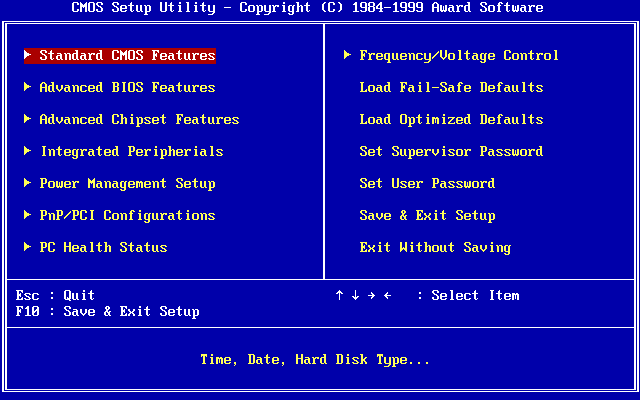
En el apartado PC Health Status de la BIOS encontrarás las opciones necesarias paraconfigurar los sensores de temperatura de tu equipo. De esa forma, podrás activar una alarma que te avisará cuando el procesador tiene una temperatura peligrosa o hacer que el ventilador que lo refrigera funcione a diferentes revoluciones (y ruido) en función de la carga de trabajo del procesador.
Comienza por activar la alarma de temperatura. Busca la opción CPU Warning Temperature y elige una temperatura de entre 80 y 90ºC.
Ahora, activa la función CPU Smart FAN Control para que la placa controle las revoluciones del ventilador del procesador. Después, en la opción CPU Smart FAN Mode activa el modo de control que soporte el ventilador que refrigera el procesador. Si no sabes cuál elegir, déjalo enAuto y la placa base lo gestionará de la forma más adecuada.
Esta información sirve de gran ayuda, encontrada en Computer Hoy.com
Suscribirse a:
Entradas (Atom)