martes, 10 de febrero de 2015

lunes, 2 de febrero de 2015
Pearl Jam - Indifference (Amsterdam '12)
Y aprovechando un momento de pausa os dejo este video de uno de los mejores grupos de la historia, Pearl Jam. Tuvimos, mi mujer y yo, la oportunidad de disfrutar de este concierto en Amsterdam. Sencillamente memorable.
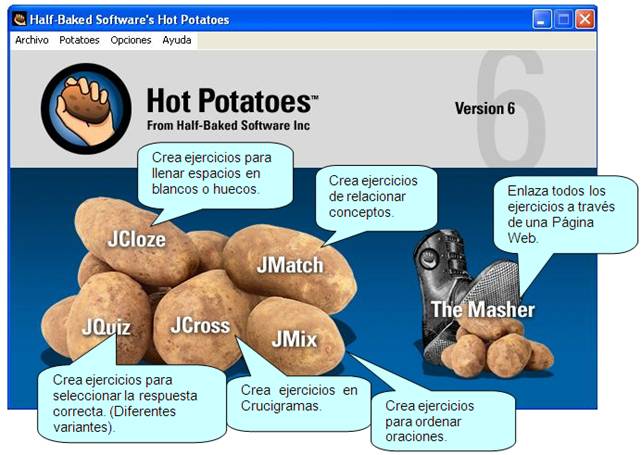
HOT
POTATOES

¿Qué
es hot potatoes?
Una
herramienta compuesta de varios programas para hacer actividades de
diversos tipos
¿Para
qué sirve?
Para
realizar ejercicios para hacer crucigramas, hacer ejercicios de
relacionar ítems, para ejercicios de respuesta múltiple
¿Es
útil para los maestros?
Sí,
porque es una herramienta que se puede usar para otros profesores
para trabajar en coordinación con los profesores del mismo centro o
de otros equipos del curso. Y además permite el uso de diversas
tareas y ejercicios
¿Es
útil para los alumnos?
Sí,
porque aprenden a su propio ritmo, pueden pedir ayuda a los padres, y
pueden tener un feedback inmediato
¿Se
puede usar en el centro?
Sí,
porque uno de los tipos de archivo que produce son html (formatos de
internet) y pueden ser leídos por cualquier navegador
Cuando
se descarga hot potaoes, a la izquierda salen 5 programas y a la
derecha una. Los 5 primeros programas se corresponden con 5 tipos de
actividades distintas. El que se denomina Masher es de pago, y sirve
para ordenar las páginas web de forma automática.
¿Qué
ventajas posee?
1/Los
ejercicios y actividades desarrollados mediante programas de autor
pueden aumentar la motivación de los alumnos al poderse construir de
acuerdo con sus intereses y necesidades.
2/Se
pueden construir ejercicios similares a juegos o que, desde el punto
de vista de los alumnos, se utilizan como un juego.
3/Se
pueden realizar las actividades fuera de clase y cada alumno la puede
realizar a su ritmo: no hay prisa, no hay tiempo.
4/Como
aspecto más relevante podemos decir que los alumnos reciben un
feedback inmediato e individual
Los
archivos realizados se deben grabar en dos formatos:
1/Archivo
de HP: (extensiones: jmt, jms, jqz, jcl, jcw). Esto permite modificar
el ejercicio si queremos cambiar algún aspecto.
2/Archivo
html (para ser visionado con un explorador de Internet). Este es el
resultado final.
3/Se
deben grabar todos los ficheros en la misma carpeta, no tener
problemas a la hora de encontrar el archivo que hayamos incluido en
nuestra página web.
4/HP
no incorpora programas para la edición de vídeo, sonido o imagen
5/Es
aconsejable disponer de programas como Paint Shop, Ulead Video
Edition, Cool Edit.
6/Utilizar
nombres largos sin espacios. Los navegadores toman espacios como %20
y pueden dar errores de en la navegación.
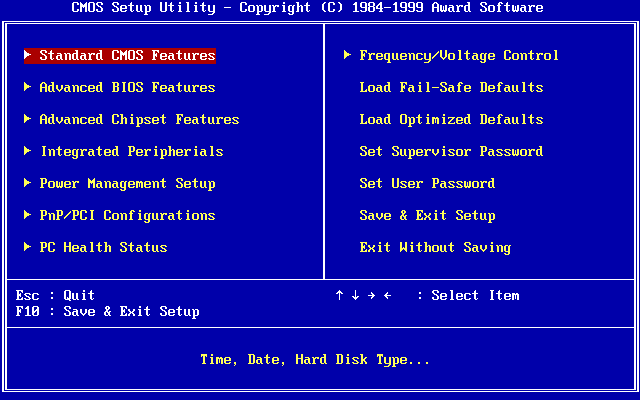
¿QUÉ ES BIOS Y PARA QUE SE UTILIZA?
Físicamente la BIOS no es más que un pequeño chip que se activa cuando pulsas el botón de encendido, si quieres saber su ubicación exacta no tienes más que consultar el manual de tu placa.
¿QUÉ HACE?
Tiene varias funciones. La principal es arrancar el PC. Cuando esta enciende, realiza el test de memoria RAM y comprueba que dispositivos, como por ejemplo los discos duros, están conectados.
¿QUÉ HACE?
Tiene varias funciones. La principal es arrancar el PC. Cuando esta enciende, realiza el test de memoria RAM y comprueba que dispositivos, como por ejemplo los discos duros, están conectados.
1: ¿Cómo accedo a la BIOS de mi ordenador?
Antes de aprender cómo configurar la BIOS de tu ordenador, es conveniente aprender cómo acceder a la BIOS.
Dado que los fabricantes instalan distintas versiones de BIOS en sus placas base, la forma de acceder a ellas puede variar, dependiendo de cada fabricante de la placa. En algunos ordenadores se accede pulsando la tecla F2 antes de que se inicie el sistema, en otros se usa la tecla F12, en otros la tecla Borrar, etc.
Consulta el manual de instrucciones de tu ordenador o de tu placa base para saber cómo acceder a la BIOS. Además, los fabricantes eliminan o modifican los menús de la BIOS, dependiendo de las prestaciones de cada placa base. Por tanto, aun siendo del mismo fabricante, no podemos garantizar que encontrarás todas las opciones que te detallamos, ni que lo hagan con el mismo enunciado que te las mostramos, aunque seguramente será sencillo relacionarla con la función indicada.
2: Inicia tu PC desde un USB o disco DVD
Una de las funciones más útiles a configurar en tu ordenador es desde qué unidad debe iniciarse el sistema operativo.
Esta configuración te permitirá ejecutar un LiveUSB de Linux desde unidades conectadas por USB o desde el DVD de instalación de un sistema operativo.
La prioridad de inicio indica el orden en el que el gestor de arranque analiza las unidades conectadas en busca de un sistema operativo. Como norma general, el primer lugar dónde buscará será en el disco duro interno de tu ordenador y cargará el sistema operativo que tengas instalado en él.
Puedes establecer que, antes de buscar en el disco duro interno, lo haga en la unidad de disco o en una unidad USB.
3: Activa los perfiles XMP de la RAM
Si has actualizado la memoria RAM y has comprado una con mayor frecuencia (más rápida), debes asegurarte de que la placa base la configurará para que funcione a la frecuencia correcta y no a una inferior.
Los equipos con procesadores Intel, cuentan con una función que ajusta de forma automática todos los parámetros necesarios para que la memoria RAM funcione a una frecuencia determinada que establece el fabricante.
Esta configuración automática es el perfil XMP (Xtreme Memory Profile).
Si tu memoria RAM cuenta con esta característica, y tu placa base tiene soporte para esta tecnología, podrás activar este perfil para que la memoria se configure automáticamente.
Para activar el perfil XMP, accede a la BIOS y entra al apartado Advanced Frecuency Settings. Aquí encontrarás las opciones necesarias para modificar las frecuencias del procesador y de la memoria RAM por lo que no debes modificar nada si no está absolutamente seguro de lo que haces. Ahora busca la opción Extreme Memory Profile y elige el perfil de configuración XMP adecuado para que la memoria RAM funcione a la frecuencia que el fabricante indica para ese módulo.
4: Ajusta la frecuencia y latencia de tu RAM
Si tu placa base no soporta el uso de los perfiles XMP, deberás configurar la frecuencia de la memoria RAM en la BIOS.
Para ello se utilizan unos factores de multiplicación llamados SPD (Serial Presence Detect).
Es posible que, en origen, la placa base configure automáticamente la memoria RAM para trabajar a una frecuencia inferior que la que prometía el fabricante. Para que funcionen a la frecuencia correcta, debes aumentar el multiplicador SPD.
Hazlo desde el apartado Advanced Memory Settings de la BIOS. Aquí encontrarás las opciones necesarias para configurar la memoria RAM.
Busca la opción System Memory Multiplier (SPD) y aumenta el valor multiplicador, hasta conseguir la frecuencia prometida por el fabricante del módulo de memoria RAM.
Para evitar posibles fallos, asegurate de que las latencias de la memoria están bien configuradas. Accede a las opciones Timing Settings de cada uno de los canales de memoria que ocupan los módulos instalados y confirma que son las latencias correctas. Encontrarás estos valores de latencia en una etiqueta adherida al módulo de memoria o en las especificaciones técnicas que indica el fabricante.
5: Controla la temperatura de tu ordenador
Otro aspecto importante a la hora de saber cómo configurar la BIOS de tu ordenador es el relativo a los sensores de tu PC.
En el apartado PC Health Status de la BIOS encontrarás las opciones necesarias paraconfigurar los sensores de temperatura de tu equipo. De esa forma, podrás activar una alarma que te avisará cuando el procesador tiene una temperatura peligrosa o hacer que el ventilador que lo refrigera funcione a diferentes revoluciones (y ruido) en función de la carga de trabajo del procesador.
Comienza por activar la alarma de temperatura. Busca la opción CPU Warning Temperature y elige una temperatura de entre 80 y 90ºC.
Ahora, activa la función CPU Smart FAN Control para que la placa controle las revoluciones del ventilador del procesador. Después, en la opción CPU Smart FAN Mode activa el modo de control que soporte el ventilador que refrigera el procesador. Si no sabes cuál elegir, déjalo enAuto y la placa base lo gestionará de la forma más adecuada.
Esta información sirve de gran ayuda, encontrada en Computer Hoy.com
lunes, 26 de enero de 2015
VIRUS
A continuación os dejo una breve descripción sobre los virus.
¿Qué son los virus, gusanos y troyanos?
Los virus, gusanos y troyanos son programas malintencionados que pueden provocar daños en el equipo y en la información del mismo. También pueden hacer más lento Internet e, incluso, pueden utilizar su equipo para difundirse a amigos, familiares, colaboradores y el resto de la Web. La buena noticia es que con un poco de prevención y algo de sentido común, es menos probable ser víctima de estas amenazas.
Siga leyendo para obtener información acerca de las características y las diferencias de virus, gusanos y troyanos.
¿Qué es un virus?
Un virus es código informático que se adjunta a sí mismo a un programa o archivo para propagarse de un equipo a otro. Infecta a medida que se transmite. Los virus pueden dañar el software, el hardware y los archivos.
Virus Código escrito con la intención expresa de replicarse. Un virus se adjunta a sí mismo a un programa host y, a continuación, intenta propagarse de un equipo a otro. Puede dañar el hardware, el software o la información.
Al igual que los virus humanos tienen una gravedad variable, desde el virus Ébola hasta la gripe de 24 horas, los virus informáticos van desde molestias moderadas hasta llegar a ser destructivos. La buena noticia es que un verdadero virus no se difunde sin la intervención humana. Alguien debe compartir un archivo o enviar un mensaje de correo electrónico para propagarlo.

¿Qué es un gusano?
Un gusano, al igual que un virus, está diseñado para copiarse de un equipo a otro, pero lo hace automáticamente. En primer lugar, toma el control de las características del equipo que permiten transferir archivos o información. Una vez que un gusano esté en su sistema, puede viajar solo. El gran peligro de los gusanos es su habilidad para replicarse en grandes números. Por ejemplo, un gusano podría enviar copias de sí mismo a todos los usuarios de su libreta de direcciones de correo electrónico, lo que provoca un efecto dominó de intenso tráfico de red que puede hacer más lentas las redes empresariales e Internet en su totalidad. Cuando se lanzan nuevos gusanos, se propagan muy rápidamente. Bloquean las redes y posiblemente provocan esperas largas (a todos los usuarios) para ver las páginas Web en Internet.
Gusano Subclase de virus. Por lo general, los gusanos se propagan sin la intervención del usuario y distribuye copias completas (posiblemente modificadas) de sí mismo por las redes. Un gusano puede consumir memoria o ancho de banda de red, lo que puede provocar que un equipo se bloquee.
Debido a que los gusanos no tienen que viajar mediante un programa o archivo "host", también pueden crear un túnel en el sistema y permitir que otro usuario tome el control del equipo de forma remota. Entre los ejemplos recientes de gusanos se incluyen: Sasser y Blaster.

¿Qué es un troyano?
Del mismo modo que el caballo de Troya mitológico parecía ser un regalo pero contenía soldados griegos que dominaron la ciudad de Troya, los troyanos de hoy en día son programas informáticos que parecen ser software útil pero que ponen en peligro la seguridad y provocan muchos daños. Un troyano reciente apareció como un mensaje de correo electrónico que incluye archivos adjuntos que aparentaban ser actualizaciones de seguridad de Microsoft, pero que resultaron ser virus que intentaban deshabilitar el software antivirus y de servidor de seguridad.
Troyano Programa informático que parece ser útil pero que realmente provoca daños.
Los troyanos se difunden cuando a los usuarios se les engaña para abrir un programa porque creen que procede de un origen legítimo. Para proteger mejor a los usuarios, Microsoft suele enviar boletines de seguridad por correo electrónico, pero nunca contienen archivos adjuntos. También publicamos todas nuestras alertas de seguridad en nuestro sitio Web de seguridad antes de enviarlas por correo electrónico a nuestros clientes.
Los troyanos también se pueden incluir en software que se descarga gratuitamente. Nunca descargue software de un origen en el que no confíe. Descargue siempre las actualizaciones y revisiones de Microsoft de los sitios Microsoft Windows Update o Microsoft Office Update.

¿Cómo se transmiten los gusanos y otros virus?
Prácticamente todos los virus y muchos gusanos no se pueden transmitir a menos que se abra o se ejecute un programa infectado.
Muchos de los virus más peligrosos se difundían principalmente mediante archivos adjuntos de correo electrónico, los archivos que se envían junto con un mensaje de correo electrónico. Normalmente se puede saber que el correo electrónico incluye un archivo adjunto porque se muestra el icono de un clip que representa el archivo adjunto e incluye su nombre. Algunos tipos de archivos que se pueden recibir por correo electrónico habitualmente son fotos, cartas escritas en Microsoft Word e, incluso, hojas de cálculo de Excel. Un virus se inicia al abrir un archivo adjunto infectado (normalmente se hace clic en el icono de archivo adjunto para abrirlo).
Sugerencia: nunca abra nada que esté adjunto a un mensaje de correo electrónico a menos que espere el archivo y conozca el contenido exacto de dicho archivo.
Si recibe un correo electrónico con un archivo adjunto de un desconocido, elimínelo inmediatamente. Por desgracia, en ocasiones tampoco resulta seguro abrir archivos adjuntos de personas que conoce. Los virus y los gusanos tienen la capacidad de robar la información de los programas de correo electrónico y enviarse a todos los incluidos en la libreta de direcciones. Por lo tanto, si recibe un correo electrónico de alguien con un mensaje que no entiende o un archivo que no esperaba, póngase siempre en contacto con la persona y confirme el contenido del archivo adjunto antes de abrirlo.
Otros virus se pueden propagar mediante programas que se descargan de Internet o de discos repletos de virus que dejan los amigos o incluso que se compran en una tienda. Existen formas menos habituales de contraer un virus. La mayoría de las personas se contagian de virus si abren y ejecutan archivos adjuntos de correo electrónico desconocidos.
¿Cómo puedo saber si tengo un gusano u otro virus?
Al abrir y ejecutar un programa infectado, es posible que no sepa que ha contraído un virus. Su equipo puede hacerse más lento o bloquearse y reiniciarse cada pocos minutos. En ocasiones, un virus ataca los archivos que necesita para iniciar un equipo. En este caso, puede presionar el botón de encendido y estar mirando una pantalla vacía.
Todos estos síntomas son signos habituales de que el equipo tiene un virus, aunque se pueden deber a problemas de hardware o software que nada tengan que ver con un virus.
Preste atención a los mensajes que indiquen que ha enviado correo electrónico con virus. Puede significar que el virus ha incluido su dirección de correo como el remitente de un correo electrónico infectado. Esto no significa necesariamente que tenga un virus. Algunos virus tienen la capacidad de falsificar las direcciones de correo electrónico.
A menos que tenga instalado software antivirus actualizado en el equipo, no existe un modo seguro de saber si tiene un virus.
Tan importante como instalar un antivirus es tener en cuenta que estos poseen bases de datos con información de los virus, y que estas bases de datos deben ser actualizadas de manera tal que los antivirus sean capaces de detectar, alertar y/o eliminar los nuevos virus que van apareciendo. Por esto se recomienda actualizar los antivirus cada 15 días.
A continuación os dejo una breve descripción sobre los virus.
¿Qué son los virus, gusanos y troyanos?
Los virus, gusanos y troyanos son programas malintencionados que pueden provocar daños en el equipo y en la información del mismo. También pueden hacer más lento Internet e, incluso, pueden utilizar su equipo para difundirse a amigos, familiares, colaboradores y el resto de la Web. La buena noticia es que con un poco de prevención y algo de sentido común, es menos probable ser víctima de estas amenazas.
Siga leyendo para obtener información acerca de las características y las diferencias de virus, gusanos y troyanos.
¿Qué es un virus?
Un virus es código informático que se adjunta a sí mismo a un programa o archivo para propagarse de un equipo a otro. Infecta a medida que se transmite. Los virus pueden dañar el software, el hardware y los archivos.
Virus Código escrito con la intención expresa de replicarse. Un virus se adjunta a sí mismo a un programa host y, a continuación, intenta propagarse de un equipo a otro. Puede dañar el hardware, el software o la información.
Al igual que los virus humanos tienen una gravedad variable, desde el virus Ébola hasta la gripe de 24 horas, los virus informáticos van desde molestias moderadas hasta llegar a ser destructivos. La buena noticia es que un verdadero virus no se difunde sin la intervención humana. Alguien debe compartir un archivo o enviar un mensaje de correo electrónico para propagarlo.
¿Qué es un gusano?
Un gusano, al igual que un virus, está diseñado para copiarse de un equipo a otro, pero lo hace automáticamente. En primer lugar, toma el control de las características del equipo que permiten transferir archivos o información. Una vez que un gusano esté en su sistema, puede viajar solo. El gran peligro de los gusanos es su habilidad para replicarse en grandes números. Por ejemplo, un gusano podría enviar copias de sí mismo a todos los usuarios de su libreta de direcciones de correo electrónico, lo que provoca un efecto dominó de intenso tráfico de red que puede hacer más lentas las redes empresariales e Internet en su totalidad. Cuando se lanzan nuevos gusanos, se propagan muy rápidamente. Bloquean las redes y posiblemente provocan esperas largas (a todos los usuarios) para ver las páginas Web en Internet.
Gusano Subclase de virus. Por lo general, los gusanos se propagan sin la intervención del usuario y distribuye copias completas (posiblemente modificadas) de sí mismo por las redes. Un gusano puede consumir memoria o ancho de banda de red, lo que puede provocar que un equipo se bloquee.
Debido a que los gusanos no tienen que viajar mediante un programa o archivo "host", también pueden crear un túnel en el sistema y permitir que otro usuario tome el control del equipo de forma remota. Entre los ejemplos recientes de gusanos se incluyen: Sasser y Blaster.
¿Qué es un troyano?
Del mismo modo que el caballo de Troya mitológico parecía ser un regalo pero contenía soldados griegos que dominaron la ciudad de Troya, los troyanos de hoy en día son programas informáticos que parecen ser software útil pero que ponen en peligro la seguridad y provocan muchos daños. Un troyano reciente apareció como un mensaje de correo electrónico que incluye archivos adjuntos que aparentaban ser actualizaciones de seguridad de Microsoft, pero que resultaron ser virus que intentaban deshabilitar el software antivirus y de servidor de seguridad.
Troyano Programa informático que parece ser útil pero que realmente provoca daños.
Los troyanos se difunden cuando a los usuarios se les engaña para abrir un programa porque creen que procede de un origen legítimo. Para proteger mejor a los usuarios, Microsoft suele enviar boletines de seguridad por correo electrónico, pero nunca contienen archivos adjuntos. También publicamos todas nuestras alertas de seguridad en nuestro sitio Web de seguridad antes de enviarlas por correo electrónico a nuestros clientes.
Los troyanos también se pueden incluir en software que se descarga gratuitamente. Nunca descargue software de un origen en el que no confíe. Descargue siempre las actualizaciones y revisiones de Microsoft de los sitios Microsoft Windows Update o Microsoft Office Update.
¿Cómo se transmiten los gusanos y otros virus?
Prácticamente todos los virus y muchos gusanos no se pueden transmitir a menos que se abra o se ejecute un programa infectado.
Muchos de los virus más peligrosos se difundían principalmente mediante archivos adjuntos de correo electrónico, los archivos que se envían junto con un mensaje de correo electrónico. Normalmente se puede saber que el correo electrónico incluye un archivo adjunto porque se muestra el icono de un clip que representa el archivo adjunto e incluye su nombre. Algunos tipos de archivos que se pueden recibir por correo electrónico habitualmente son fotos, cartas escritas en Microsoft Word e, incluso, hojas de cálculo de Excel. Un virus se inicia al abrir un archivo adjunto infectado (normalmente se hace clic en el icono de archivo adjunto para abrirlo).
Sugerencia: nunca abra nada que esté adjunto a un mensaje de correo electrónico a menos que espere el archivo y conozca el contenido exacto de dicho archivo.
Si recibe un correo electrónico con un archivo adjunto de un desconocido, elimínelo inmediatamente. Por desgracia, en ocasiones tampoco resulta seguro abrir archivos adjuntos de personas que conoce. Los virus y los gusanos tienen la capacidad de robar la información de los programas de correo electrónico y enviarse a todos los incluidos en la libreta de direcciones. Por lo tanto, si recibe un correo electrónico de alguien con un mensaje que no entiende o un archivo que no esperaba, póngase siempre en contacto con la persona y confirme el contenido del archivo adjunto antes de abrirlo.
Otros virus se pueden propagar mediante programas que se descargan de Internet o de discos repletos de virus que dejan los amigos o incluso que se compran en una tienda. Existen formas menos habituales de contraer un virus. La mayoría de las personas se contagian de virus si abren y ejecutan archivos adjuntos de correo electrónico desconocidos.
¿Cómo puedo saber si tengo un gusano u otro virus?
Al abrir y ejecutar un programa infectado, es posible que no sepa que ha contraído un virus. Su equipo puede hacerse más lento o bloquearse y reiniciarse cada pocos minutos. En ocasiones, un virus ataca los archivos que necesita para iniciar un equipo. En este caso, puede presionar el botón de encendido y estar mirando una pantalla vacía.
Todos estos síntomas son signos habituales de que el equipo tiene un virus, aunque se pueden deber a problemas de hardware o software que nada tengan que ver con un virus.
Preste atención a los mensajes que indiquen que ha enviado correo electrónico con virus. Puede significar que el virus ha incluido su dirección de correo como el remitente de un correo electrónico infectado. Esto no significa necesariamente que tenga un virus. Algunos virus tienen la capacidad de falsificar las direcciones de correo electrónico.
A menos que tenga instalado software antivirus actualizado en el equipo, no existe un modo seguro de saber si tiene un virus.
Tan importante como instalar un antivirus es tener en cuenta que estos poseen bases de datos con información de los virus, y que estas bases de datos deben ser actualizadas de manera tal que los antivirus sean capaces de detectar, alertar y/o eliminar los nuevos virus que van apareciendo. Por esto se recomienda actualizar los antivirus cada 15 días.
SEGURIDAD EN TU ORDENADOR
Aquí os dejo diez consejos básicos para ampliar la seguridad en vuestros dispositivos:
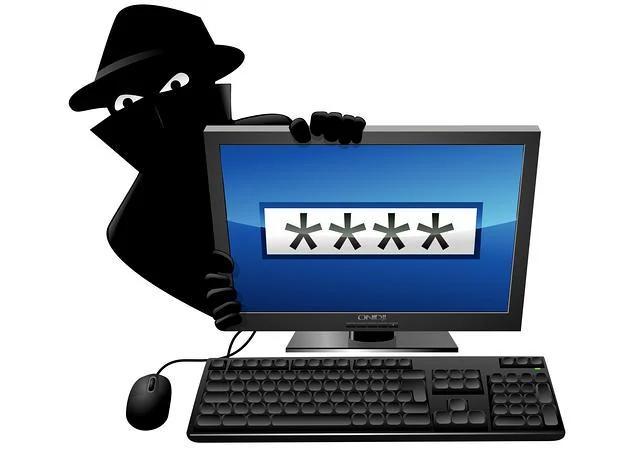
Aquí os dejo diez consejos básicos para ampliar la seguridad en vuestros dispositivos:
1- Cuidado con los adjuntos en tu correo
Si no lo conoces, no lo abras. Con esa lógica de pensamiento, tendrías que quedarte a salvo durante mucho tiempo de los correos electrónicos de direcciones extrañas o que tienen archivos adjuntos como .pps, .zip, .exe, etc. Por más que no estés pasando un buen momento, y la invitación a tomar pastillas milagrosas de forma gratuita parezca tentadora... ¿Vale la pena el riesgo? Incluso cuando un correo con adjunto que no esperabas te lo envía un conocido, lo mejor es preguntarle mediante cualquier medio si él lo ha enviado para estar un poco más seguros. A nivel software, lo que puedes hacer son análisis del correo a través de tu antivirus o aplicación antimalware favorita. Desconfiar, sin llegar a la paranoia, es una buena herramienta para no caer bajo el yugo de las amenazas.
2- Actualiza el software de tu sistema periódicamente
Más reciente, más resistente. Esta debería ser una verdad de perogullo, pues es tan simple como pensar “si yo uso una aplicación que está desactualizada hace tres meses, llevo tres meses de vulnerabilidades no resueltas encima”, lo que hará a tu sistema más propenso a recibir malware. La reticencia a actualizar software (incluyendo sistema operativo) se debe a costos, a pereza y también, fundamentalmente, a olvido. Por eso es bueno contar con algunas aplicaciones que revisan si hay actualizaciones disponibles para el software que tenemos instalado y nos recomiendan su descarga. Actualizar soft no quiere decir que con la nueva versión no puedan venir otros agujeros, pero es menos usual que el caso anterior. Y en el caso de los sistemas operativos, el caso de Windows XP y 7 es ilustrativo por demás.
3- Crea mejores contraseñas y cámbialas cada seis meses
Más dificultad, menos previsibilidad. Un primer y obligado lugar es en tu campo de texto: “introduzca una nueva contraseña”. Es que apelar a la misma contraseña de años para todos los servicios a los que estás suscrito es realmente un riesgo, pues si te descubren una; descubren todo. Así que lo mejor es crear contraseñas por servicio o por género de servicio, además de tener un administrador de contraseñas, olvidarse de “recordar contraseña” en sitios públicos y usar aplicación para crear claves cifradas que ni el más nerd del MIT podría adivinar sin que le tomara toda su vida.
4- Usa antivirus y aplicaciones anti-malware
No queremos héroes: usa Antivirus. El antivirus puede costar dinero o no, pero estamos de acuerdo en que utiliza recursos del sistema que te podrían dar algún dolor de cabeza. Pero, sopesando los riesgos, un antivirus activo es siempre más efectivo y seguro que un ordenador sin él. Pues en el segundo caso el sistema depende mucho de tu cuidado, y si algún día fallas, te olvidas o alguien usa tu sistema, adiós. Hay antivirus por doquier y ofrecen diferentes desempeños según coste y según uso de RAM. Escoge el que más te convenga. Lo mismo con las aplicaciones anti-malware, Spybot Search and Destroy y MalwareBytes son el dúo dinámico que viene al rescate ante la señal en el cielo de que han pasado tres días desde el último análisis.
5- Acostumbra a cerrar las sesiones al terminar
Una ventana de entrada es también una ventana de salida. El ser humano es curioso por naturaleza, y en cuanto ve algo que no es suyo puesto a su disposición, lo más probable es que, al menos por curiosidad, haga uso de ese regalo del devenir. Esto suele pasar en los cibercafés, en las oficinas de trabajo y en todos los sitios donde los ordenadores se comparten. Si abres Facebook, Gmail o cualquier otro servicio, acostúmbrate a cerrar la sesión antes de levantarte de la silla para irte. Con esto evitarás entrar en la inmensa tasa de usuarios que pierden datos por dejar abiertas sus sesiones por ahí. Un buen ejercicio para generar el hábito es hacerlo en tu casa también, cada vez que te levantes del ordenador; cierra la sesión.
6- Evita operaciones privadas en redes abiertas y públicas
Compartir la conexión, pero no los datos. Uno de los asuntos más complicados para muchos turistas es encontrarse de vacaciones y tener que realizar movimientos bancarios desde la red abierta de su hotel o desde algunas de las redes abiertas del lugar. Esto significa comodidad, pero también posibilidades para que el sniffing cobre forma y nos asalten las cuentas bancarias, sociales, de correo, etc. en un abrir y cerrar de ojos. Para evitar esto habría que evitar conectarse, y eso es como decirte que cortes la luz de tu hogar para que nunca te electrocutes. Por eso, lo mejor es usar medios alternativos como servidores VPN o, más accesibles, extensiones como Blacksheep, acceder sólo a sitios con protocolo HTTPS y tener el firewall al máximo de atención.
7- Activa el Firewall de tu sistema
La Gran Muralla China no se construyó para decoración. Esta frase debería ser una invitación a que nos cuidemos más sin poner tantos caprichos a la hora de ser un poco cercenados en nuestra comodidad. Un Firewall o cortafuegos puede ser configurado totalmente para que la molestia de su presencia te resulte reconfortante a nivel protección, ya que puedes modificar el sistema de prioridades, agregar excepciones y, si estás en Windows, utilizar aplicaciones alternativas que te den más posibilidades aún.
8- Evita software con recurrentes asociaciones a afecciones
CanciónMuyLinda.exe no es un MP3: Debido a la cantidad de estafas que existen en relación a los servicios web, aplicaciones y lo que se les ocurra, tener una idea clara de qué programas no contribuyen a que tu ordenador sea un refugio de virus y malware, es un tanto complejo. Por eso proponemos una vuelta a los clásicos y a sus alternativas. Pero como no se puede dejar de lado la innovación, es bueno que tengas como referencia algún sitio web que te limpie las dudas sobre la legitimidad de un software, pues mientras que muchos programas prometen eliminar malware, son ellos mismos quienes son reportados como infecciones, además de contaminar tu sistema para poder venderte la solución.
9- Desconéctate de internet cuando no la necesites
Menor grado de exposición, menor tasa de infección: Hay excepciones por montones, pero la mayor cantidad de infecciones se dan cuando los ordenadores están conectados a la red, pues los spywares y malware realizan sus acciones comunicándose con servidores o remitiendo información utilizando puertos abiertos en tu conexión. Por lo que si quieres bajar la tasa de posibilidades de infección y utilizas el ordenador mucho tiempo sin necesidad de una conexión a la red (juegos, diseño, escritura, etc) o si te vas a ir a dormir o si directamente vas a estar ausente, desconectando internet te evitas que algo pase en tu sistema sin apagar el ordenador. Simple, pero 100% efectivo.
10- Realiza copias de seguridad
Más vale prevenir que curar: En el caso de darse una situación donde pierdes datos por falta de políticas de seguridad en tu ordenador, por no llevar a cabo algo de todo lo que hemos contado arriba, la situación más común es la desesperación. Pero si serán importantes los backups o copias de seguridad, que cuando todos estarían inundándose en llanto, quien hizo la tarea y respaldó sus datos se lo tomará como una experiencia más. No hay VNP, antivirus, paranoia que le gane a la seguridad que brinda la existencia de los datos en otro disco o servicios en la nube. En cuanto a software, hicimos una recomendación de 6 aplicaciones para respaldar tus datos, escoge la que más te guste y siéntete tranquilo haciendo un Backup cada cierto periodo de tiempo. También puedes respaldar tu correo u otros servicios sociales.
Suscribirse a:
Entradas (Atom)